DEMIDROITE
Bouton : 
Ruban : Début » Dessin » Demi-droite
Menu : Dessin » Demi-droite
Clavier : DEMIDROITE
Crée un objet linéaire qui commence à partir d'un point et s'étend à l'infini.
Créer un ou plusieurs objets rayons en cliquant sur la zone de dessin ou en saisissant les valeurs des coordonnées.
Point de départ de la Demi-Droite
Dessine un rayon en spécifiant son point de départ et son point de passage. Vous pouvez dessiner plus d'un rayon à partir du point de départ, et appuyez sur Entrée pour terminer le dessin.
Bissect
Crée un rayon pour diviser l'entité spécifiée ou l'angle.
Point Vertex
Spécifie le sommet de l'angle à couper en deux, puis indique le point de départ et d'arrivée de l'angle. Le nouveau rayon créé est commencé à partir du sommet le long de la ligne biseautée de l'angle.

A : Vertex B : Point de départ de l'angle C : Point final de l'angle
Entité
Sélectionner une ligne, un arc ou une polyligne pour créer son rayon biseauté.
Pour un arc ou un segment d'arc dans une polyligne, le rayon biseauté est crée d’un point central et au travers le point du milieu de l’arc.
Spécifier un coté pour la Demi-Droite bissectrice
Pour un segment de ligne ou un segment d’une ligne droite dans une polyligne, désigner un point sur un côté de l’objet afin de déterminer la direction de dessin du rayon.Un rayon est crée, commençant du point de milieu du segment de la ligne et perpendiculaire au segment de ligne sur le côté où se trouve le point désigné.
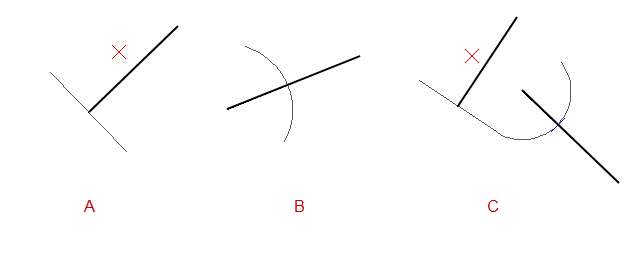
A : Segment de ligne B : Arc C : Polyligne
Horizontale
Spécifier les points de départ pour créer un ou plusieurs rayons horizontaux et appuyer sur la touche Entrée pour terminer le dessin.
Verticale
Spécifier les points de départ pour créer un ou plusieurs rayons verticaux, et appuyer sur la touche Entrée pour terminer le dessin.
Angel
Créer un rayon dans un angle spécifié ou en spécifiant l'angle inclus entre le rayon et l'entité de référence.
Angle
Spécifier l'angle entre le rayon et la direction positive de l'axe X, et indiquer le point de départ pour créer un ou plusieurs rayons, puis presser Entrée pour terminer votre dessin.
Reference
Spécifier l'objet de référence et l'angle entre le rayon et la référence, pour créer un ou plusieurs rayons à partir d'un point de départ spécifié, et appuyer sur Entrée pour terminer votre dessin.
Les objets de référence disponibles comprennent la ligne, le rayon, la ligne et le segment de ligne droite en polyligne.
Décalage
Dessine un rayon parallèle à une autre entité en spécifiant la distance de décalage ou en spécifiant le point de passage.
L'entité décalée doit être une ligne, un segment de ligne droite en polyligne, un rayon ou une XLine.
Distance de décalage
Après avoir spécifié la distance de décalage et l'objet à décaler, choisir un point sur un côté de l'objet pour créer le rayon. L'orientation du rayon coïncide avec l'ordre de tirage de l'objet sélectionné.
Vous pouvez spécifier l'objet et l'orientation à décaler plus d'une fois pour dessiner des rayons dans un décalage spécifié, jusqu'à ce que vous appuyez sur Entrée.
Par le point
Spécifie un point de passage et un objet pour créer un rayon parallèle à l'objet et commencer à partir du point de passage. L'orientation du rayon coïncide avec l'ordre de tirage de l'objet sélectionné.
Vous pouvez spécifier le point de passage et l'objet plus d'une fois pour créer plusieurs rayons, jusqu'à ce que vous appuyiez sur la touche Entrée.
Effacer
Contrôler s’il faut supprimer l’objet d’origine après le décalage.Par défaut, l’objet d’origine n’est pas supprimé.
Calque
Contrôler s'il faut mettre l’objet décalé dans le calque actuel, ou dans le calque sur lequel l’objet se trouve.Par défaut, l’objet décalé est placé dans le calque dans lequel se trouve celui de l’origine.
Référence associée
Utilisation de la commande DEMIDROITE
Pour créer un rayon
-
Cliquer sur Début onglet » Dessin panel » Demi-droite.
-
Spécifier le point de départ du rayon.
-
Spécifier un deuxième point par lequel le rayon doit passer.
-
Continuer à spécifier des points de passage pour créer plus de rayons jusqu'à ce que vous appuyiez sur la touche Entrée.
Les rayons créés sont issus du même point.
Pour créer une ligne de construction
-
Cliquer sur Début onglet » Dessin panel » Droite.
-
Spécifier un point pour localiser la ligne de construction.
-
Préciser un point de passage de la ligne de construction.
-
Continuer à spécifier des points de passage pour créer d'autres lignes de construction jusqu'à ce que vous appuyiez sur la touche Entrée.
Les lignes de construction créées passent toutes par le premier point spécifié.